Software HMI gratis · Windows
Software HMI gratis para PLC: IOTA HMI Studio
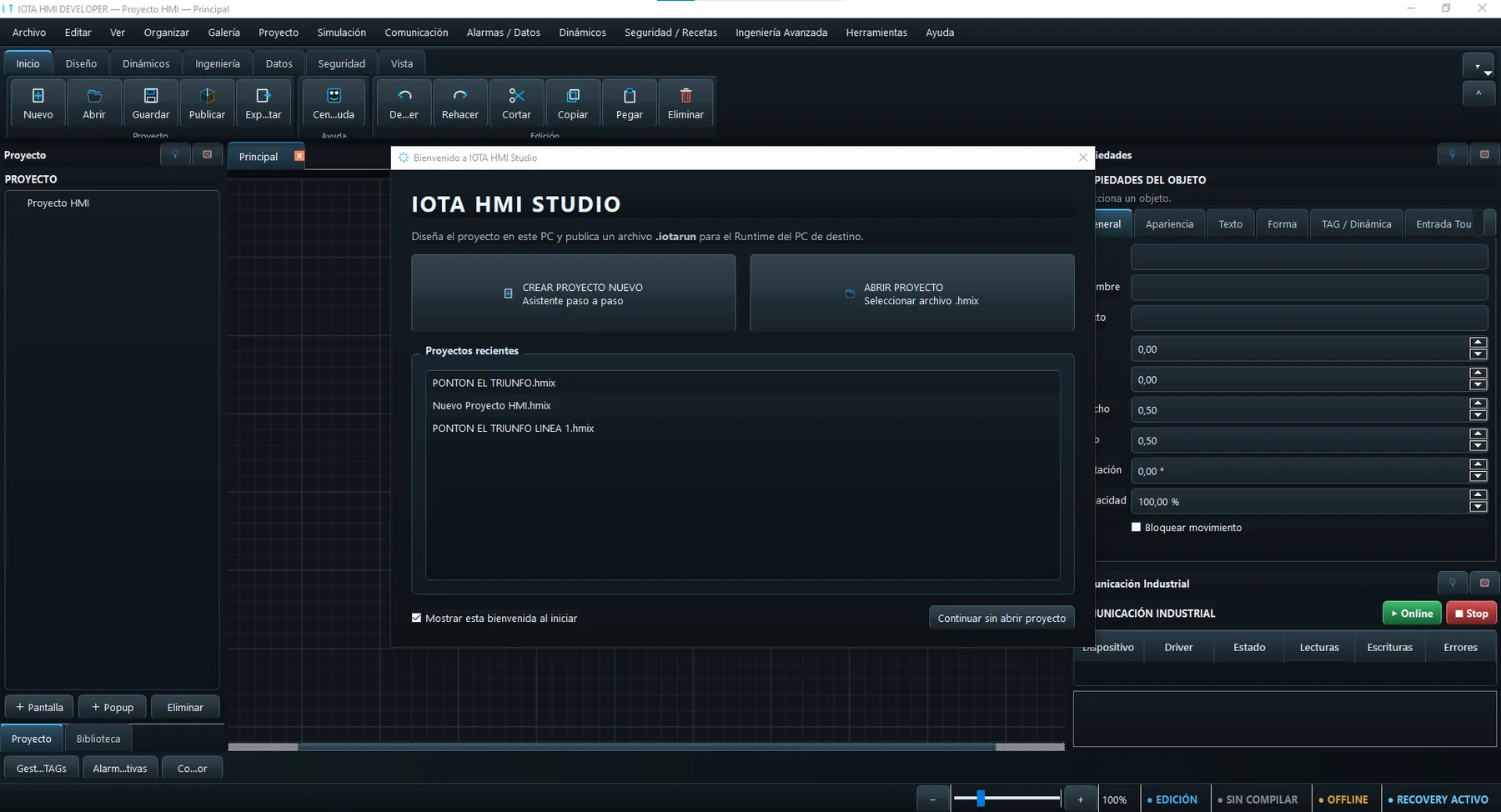
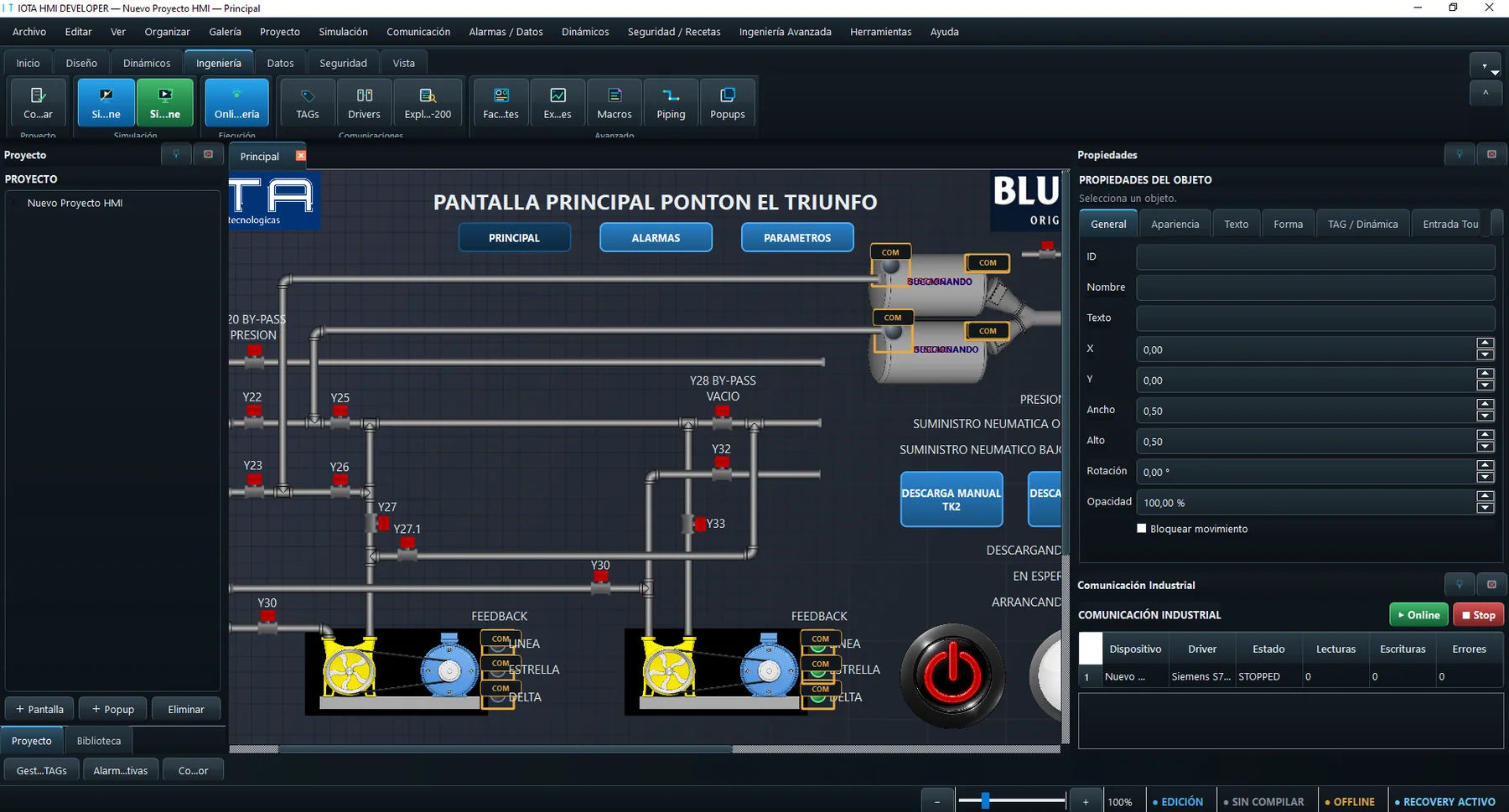
IOTA HMI Studio es un entorno HMI industrial gratuito para crear pantallas, tags, alarmas, tendencias y runtime conectados a PLC y dispositivos industriales. El producto deja atrás las licencias comerciales: no requiere activación ni pago por capacidad de tags.
100% GRATUITO
SIN ACTIVACIÓN
SIN PLANES POR TAGS
100% gratisSin activaciónEditor + RuntimeWindows
Estado de publicación: IOTA HMI Studio es gratuito y no requiere activación comercial. Los archivos enlazados son versiones disponibles para evaluación; el instalador público definitivo todavía no ha completado QA. No los consideres una versión final aprobada para producción. Valida integridad, compatibilidad y funcionamiento en un entorno de pruebas antes de utilizarlos.
Instaladores Developer y Runtime: validación QA pendiente. Los archivos de evaluación no se ofrecen aquí como descarga pública definitiva hasta confirmar integridad, versión y pruebas de aceptación. El modelo de uso de IOTA HMI Studio sigue siendo gratuito, sin activación comercial ni planes por TAG.
Consultar herramientas industriales disponibles.
Ver software IOTA
Software gratuito sin activación comercial. Los enlaces de Developer y Runtime permiten consultar los archivos disponibles, pero su presencia no confirma que la versión definitiva haya superado QA. Antes de instalar, revisa las notas de versión, verifica la integridad y prueba el funcionamiento en un entorno aislado. Developer 7.6.21-r6.84 y Runtime Windows r57: comprueba los SHA-256 publicados y las notas de versión antes de instalar. Para evaluar la versión en un equipo de pruebas, confirma que el instalador termina sin errores, que el editor abre un proyecto y que el runtime inicia y muestra los estados esperados. Una descarga accesible no demuestra por sí sola compatibilidad con un PLC específico. SHA-256 · Notas de versión.
Arquitectura del producto
Diseño gráfico, modelo de datos y comunicación desacoplados
El proyecto HMI conserva pantallas y objetos; los tags describen variables; el driver resuelve el transporte; el runtime ejecuta la interfaz. Así se cambia resolución, dispositivo o estrategia de comunicación sin reconstruir el proyecto desde cero.
PROJECTPantallas · resolución · navegación
→
OBJECTSEstados · animaciones · acciones
→
TAGSTipo · dirección · escala · calidad
→
DRIVERPLC · OPC · Modbus · red
→
RUNTIMELectura · escritura · alarmas · operación
Funcionalidades
Todo lo que un proyecto HMI industrial necesita
01 · EDITOR VISUALLienzo de proyecto
Resolución de proyecto, zoom, alineación, orden Z, duplicación, cambio de tamaño, rotación/volteo y edición de propiedades. Correspondencia entre tamaño lógico y runtime.
02 · OBJETOS Y ESTADOSBiblioteca industrial
Botones, lámparas, bit, campos numéricos, imágenes, GIF, piping y objetos gráficos que reaccionan a estado, manejan colores de pulsación y respetan la semántica de la variable.
03 · BASE DE TAGSVariables con calidad
Nombre, tipo, dirección, formato, decimales y asociación a driver. El valor analógico no se trata como un bit: el runtime conserva tipo, conversión y calidad.
04 · COMUNICACIONESDrivers industriales
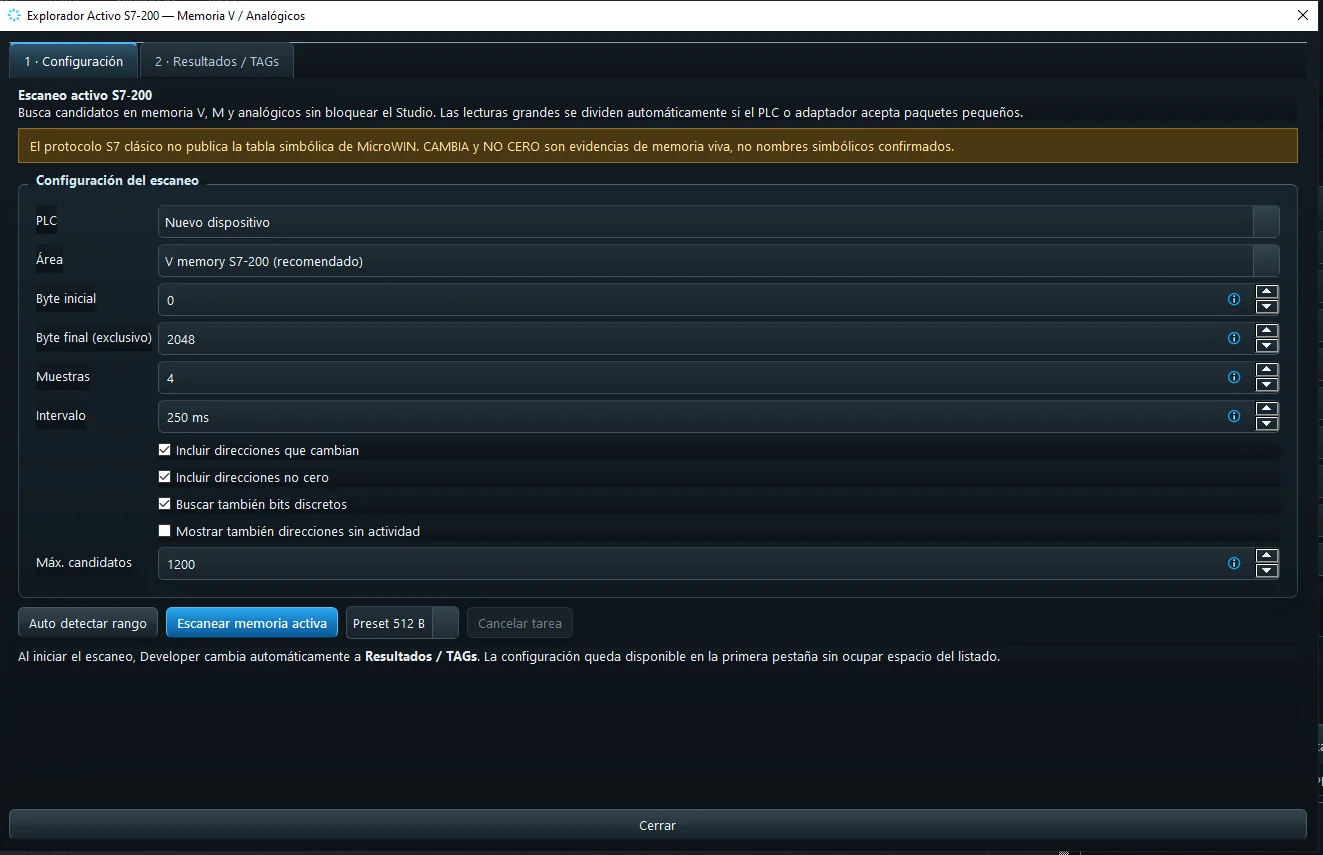
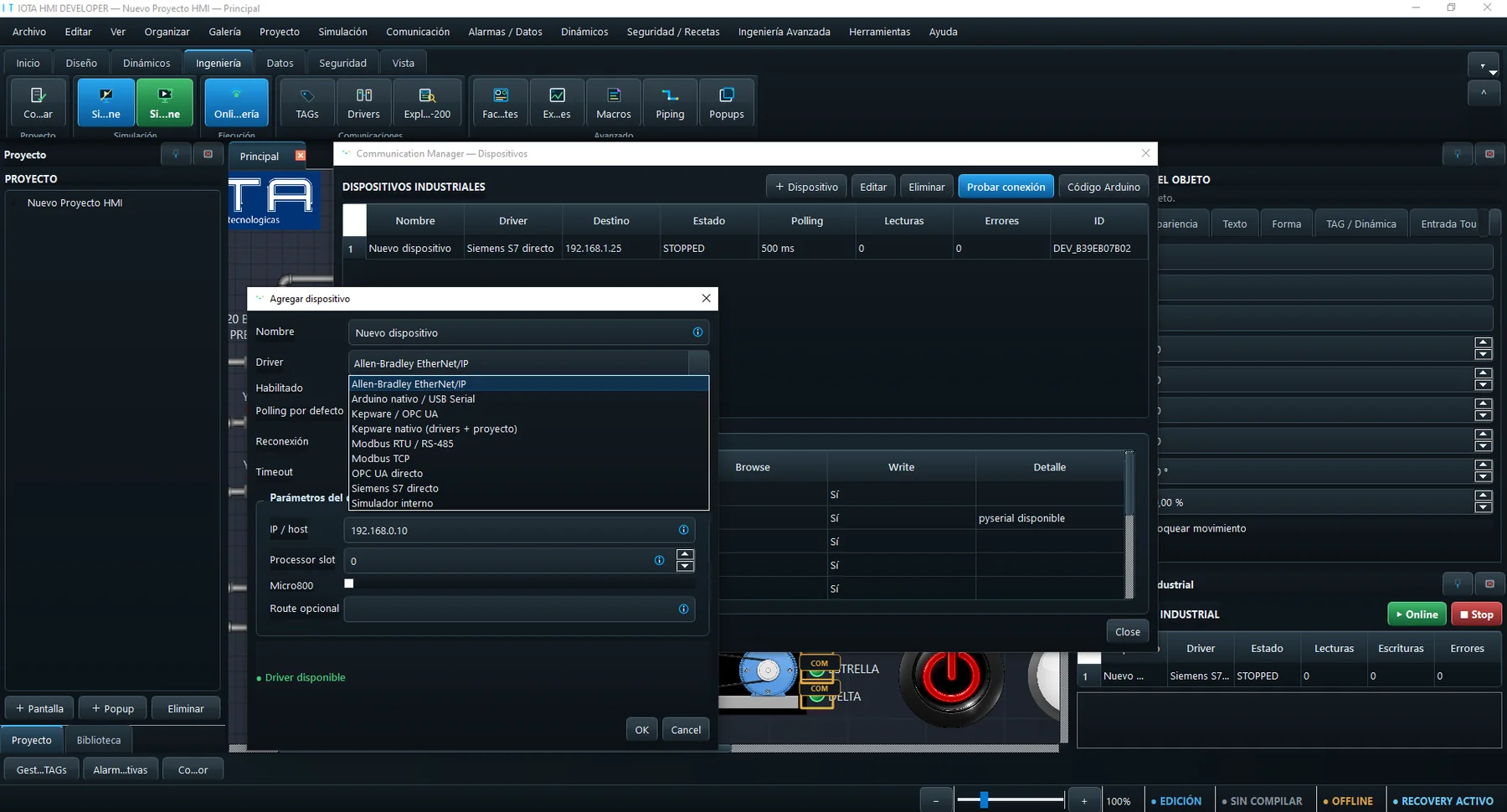
Componentes para OPC UA, Modbus, Siemens S7, Allen-Bradley y transporte serial. La disponibilidad depende del driver y la versión publicada.
05 · ALARMAS Y TENDENCIASEventos accionables
Alarmas con estado, registro y confirmación; tendencias con contexto de proceso. Una alarma debe ser accionable, no solo visible.
06 · RUNTIMEOperación táctil
Ejecuta pantallas, navegación, entrada numérica, estados, lectura/escritura y controles táctiles. La resolución configurada afecta editor y runtime para impedir pantallas recortadas.
Recursos gráficos abiertos
Galería gratuita de símbolos HMI y SCADA
Explora bombas, motores, válvulas, estanques, breakers, transportadores y controles para interfaces industriales. Hay estados de marcha, parado y alarma, además de PNG y SVG reutilizables con sus licencias incluidas.
⚙️
Objetos de proceso
Símbolos industriales listos para representar equipos y estados operacionales en pantallas HMI.
🚨
Estados visuales
Variantes de parado, marcha y alarma para construir una convención visual coherente de operación.
⬇️
Paquete descargable
Más de dos mil archivos entre formatos y variantes, con avisos de licencia y fuentes abiertas dentro del paquete.
Documentación
La ayuda forma parte del producto
No se deja la operación al ensayo y error. La documentación se estructura por tareas de ingeniería y por causa de falla.
Guías de trabajo
De la descarga a la primera prueba HMI con PLC
Cuatro recorridos para preparar un proyecto y registrar evidencia de la prueba. Son criterios de ingeniería: los nombres de menús, direcciones y funciones disponibles deben comprobarse en la versión y driver utilizados.
1. Primer proyecto: pantalla, editor y runtime
- Estado QA: Developer 7.6.21-r6.84 y el Runtime Windows r57 identificados para evaluación, sin descarga pública definitiva aprobada en esta página (QA de publicación pendiente). Antes de instalar en un equipo de pruebas, contrasta el archivo con los SHA-256 publicados y revisa las notas de versión.
- Define la resolución objetivo y crea una pantalla sencilla con título, un indicador de estado y un campo de valor. Evita mandar comandos reales durante la primera prueba.
- Separa el archivo de ingeniería del equipo de operación; conserva una copia del proyecto y registra la versión de editor y runtime utilizada.
- Prueba la navegación y los objetos primero sin proceso conectado. Después valida la visualización con una variable conocida en un entorno autorizado.
Evidencia mínima: proyecto guardado, resolución legible y pantalla operativa sin acciones involuntarias.
2. Tags: dirección, tipo, escala y calidad
- Prepara una tabla de señales con nombre inequívoco, origen PLC, dirección o símbolo, tipo de dato, unidad física y permiso de lectura o escritura.
- Empieza por una señal de solo lectura cuyo valor real pueda contrastarse en el PLC. Verifica si el dato es booleano, entero, flotante o requiere tratamiento de palabras y orden de bytes.
- Comprueba que escala y decimales no alteren la interpretación. Distingue el valor de ingeniería del valor bruto cuando el controlador use escalamiento.
- Vincula el tag a un único indicador y prueba también la pérdida de comunicación: un valor antiguo no debe confundirse con una lectura válida.
Evidencia mínima: dirección, tipo, valor contrastado, unidad y calidad documentados.
3. Comunicación: comprobar por capas
- Registra modelo de PLC, versión de firmware, driver, protocolo, interfaz y ruta de red o serial. La presencia de un protocolo en el catálogo no garantiza compatibilidad con cada equipo.
- Comprueba conectividad y permisos de acceso antes de revisar direcciones. Para Modbus, distingue TCP de RTU, unidad esclava, función y convención de direccionamiento del fabricante.
- Valida una lectura conocida y observa su actualización. Si falla, separa red, sesión, direccionamiento, tipo de dato y asociación al objeto.
- En pruebas autorizadas puedes contrastar registros con IOTA Modbus Scanner y analizar sesiones con IOTA Industrial Network Analyzer, sin efectuar escrituras de prueba en una instalación productiva.
Evidencia mínima: protocolo, ruta, variable de prueba, tiempo de actualización observado y error reproducible cuando exista.
4. Alarmas y runtime: verificar antes de operar
- Define para cada alarma condición de disparo, significado para el operador, prioridad y respuesta esperada. Distingue una alarma de proceso de una falla de comunicación.
- Verifica la representación visual de marcha, detención, falla y dato inválido. Los símbolos HMI ayudan a mantener una convención gráfica, pero no sustituyen la lógica de seguridad.
- Comprueba indicación, reconocimiento y retorno a normalidad con una prueba controlada. Documenta qué funciones están efectivamente disponibles en la versión instalada.
- Antes de permitir comandos, valida autorización, enclavamientos del PLC, paro de emergencia independiente y comportamiento al perder comunicaciones.
Evidencia mínima: estados observados, alarmas probadas y límites de operación conocidos; nunca usar la HMI como única barrera de seguridad.
Estas guías son orientativas para puesta en marcha y diagnóstico. No certifican compatibilidad de drivers ni reemplazan FAT/SAT, análisis de riesgos o instrucciones del fabricante. El software HMI es gratuito y no requiere activación comercial; el uso seguro depende de la configuración y validación del proyecto.
Software HMI gratuito
Sin licencias comerciales, sin activación y sin límites por TAG
IOTA HMI Studio adopta un modelo gratuito: todas las funciones del Developer y Runtime se habilitan sin claves de producto, servidores de licencia, expiraciones ni planes pagados por cantidad de tags.
$0Uso gratuito del software HMI
Sin activaciónNo requiere clave comercial ni conexión a un servidor de licencias
Sin límite comercialNo existe un tope de tags impuesto por una licencia
Estado actual: IOTA HMI Studio mantiene su modelo gratuito y sin activación comercial. Existen enlaces a archivos Developer y Runtime, pero la disponibilidad del archivo no equivale a la aprobación del instalador público definitivo: el QA de release continúa pendiente. Archivo Developer para evaluacion (QA pendiente) · Archivo Runtime para evaluacion (QA pendiente).
¿Buscas un software HMI gratis para tu PLC?
IOTA HMI Studio es gratuito y no requiere activacion comercial. Los archivos Developer y Runtime enlazados son para evaluacion y su instalador definitivo sigue pendiente de QA; no se presentan como versiones aprobadas para produccion.
Consultar Developer (QA pendiente)
HMI para PLC y SCADA
Programa HMI para PLC: visualización local y base para supervisión SCADA
¿Cuándo usar un HMI para PLC?
Un software HMI permite construir pantallas de operación conectadas a variables del PLC para visualizar estados, consignas, alarmas y tendencias. En IOTA HMI Studio la comunicación se organiza mediante drivers como Modbus, OPC UA y Siemens S7, según la versión disponible y el controlador utilizado.
¿Cuándo se necesita SCADA?
Cuando la supervisión debe abarcar más equipos, estaciones o históricos, la arquitectura puede evolucionar hacia un enfoque SCADA. La elección depende del alcance real: una máquina o celda puede resolverse con HMI local, mientras una instalación distribuida suele requerir una capa de supervisión más amplia.
Para proyectos de integración industrial, revisa también automatización PLC, HMI y SCADA y el modelo gratuito de IOTA HMI Studio. Para comparar alcances, consulta la guía HMI vs SCADA.
Arquitectura HMI
Cómo se conecta un software HMI con un PLC en una aplicación industrial
La pantalla es sólo la capa visible. Un proyecto HMI estable depende de que comunicaciones, tags, objetos y runtime estén organizados como una cadena verificable.
1. PLC y protocolo
El PLC mantiene la lógica de control y expone variables mediante el protocolo disponible en la instalación. En IOTA HMI Studio la integración se configura según el driver compatible, por ejemplo Modbus, OPC UA o Siemens S7 según versión y equipo.
2. Tags y modelo de datos
Las direcciones y variables del controlador se representan como tags. Ese modelo desacopla la comunicación de la pantalla y permite reutilizar una misma variable en indicadores, mandos, alarmas o tendencias.
3. Objetos y runtime
Los objetos gráficos consumen los tags y el runtime ejecuta el proyecto para el operador. Así, un cambio de estado en el PLC puede reflejarse en la interfaz sin convertir la pantalla en la lógica principal de control.
Diagnóstico: cuando una variable no llega a la HMI, conviene separar el problema por capas: conectividad, protocolo/dirección, tag y finalmente objeto gráfico. Para pruebas dirigidas de Modbus TCP/RTU puedes usar IOTA Modbus Scanner; para integración completa revisa automatización PLC, HMI y SCADA.
Criterios de selección
Cómo elegir un software HMI para PLC sin sobredimensionar el proyecto
La elección conviene hacerla desde la arquitectura y la operación real, no sólo desde la cantidad de pantallas.
1. PLC, protocolos y tags
Comprueba primero qué controladores deben comunicarse, qué protocolo utiliza cada equipo y cuántas variables necesita el proyecto. Modbus, OPC UA o Siemens S7 resuelven escenarios distintos y el driver debe corresponder a la versión y al PLC utilizados.
2. Editor y runtime
Separa la tarea de ingeniería de la operación: el editor sirve para construir pantallas, objetos, tags y vínculos; el runtime ejecuta el proyecto para el operador. En una red OT también importa que la operación pueda mantenerse local cuando Internet no está disponible.
3. Alarmas, tendencias y alcance SCADA
Para una máquina o celda puede bastar una HMI local con alarmas y tendencias. Si el proyecto crece hacia múltiples estaciones, históricos o supervisión distribuida, conviene evaluar una arquitectura SCADA en lugar de forzar una HMI aislada más allá de su alcance.
Criterio práctico: define primero PLC/protocolo, cantidad de tags, funciones de operación y topología. Después valida rendimiento, estabilidad y crecimiento del proyecto. Así se evita elegir por una lista genérica de funciones que no necesariamente aporta al proceso.
Guía rápida
Preguntas frecuentes sobre software HMI industrial
Respuestas breves para evaluar si un HMI encaja en un proyecto de automatización.
¿Qué es un software HMI?
Es la capa de visualización y operación que conecta pantallas, objetos, tags y acciones con variables de PLC o dispositivos industriales. IOTA HMI Studio separa diseño, datos, comunicaciones y runtime.
¿Qué protocolos contempla IOTA HMI Studio?
El producto contempla integración mediante OPC UA, Modbus, Siemens S7, Allen-Bradley y transporte serial según el driver y la versión disponible.
¿HMI y SCADA son lo mismo?
No necesariamente. Un HMI se concentra en visualizar y operar un proceso o equipo; un SCADA suele ampliar supervisión, históricos y arquitectura a múltiples activos o estaciones.
¿IOTA HMI Studio es gratis?
Sí. IOTA HMI Studio se distribuye sin licencias comerciales, sin activación y sin límites de tags impuestos por un plan pagado. Los enlaces a archivos Developer y Runtime pueden consultarse, pero la publicación definitiva sigue sujeta a QA de release.
¿Se puede usar sin Internet?
Sí. El runtime está orientado a operación local en Windows y no requiere activación comercial ni conexión permanente a Internet.
Archivos Windows referenciados: Developer 7.6.21-r6.84 y Runtime Windows r57. Comprueba SHA-256 y notas de versión; su presencia no confirma aprobación de QA para distribución definitiva.
International visitors: read the HMI software page in English.
Cómo comprobar una descarga de software HMI antes de instalar
Que un archivo de instalación responda desde el servidor no demuestra por sí solo que sea compatible con un PLC o una versión de Windows. Antes de incorporar una herramienta HMI a una instalación industrial, comprueba la procedencia del archivo, la versión publicada y los requisitos del entorno. Las pruebas deben hacerse primero fuera de producción.
Lista de verificación para evaluar un instalador HMI| Comprobación | Qué revisar | Qué evita |
|---|
| Archivo y versión | Nombre exacto del instalador, tamaño, integridad y procedencia desde el sitio oficial. | Confundir archivos antiguos o incompletos con una versión validada. |
|---|
| Equipo de prueba | Versión de Windows, permisos, dependencias y respaldo antes de instalar. | Alterar una estación HMI operativa sin una prueba previa. |
|---|
| Comunicación PLC | Protocolo, dirección, puerto, tipo de dato, endianess y lectura controlada. | Interpretar como fallo de pantalla un error de direccionamiento o de conversión. |
|---|
| Seguridad operacional | Comenzar con variables de sólo lectura y validar alarmas, estados y pérdida de comunicación. | Enviar órdenes no autorizadas a equipos de proceso. |
|---|
Importante: una respuesta HTTP 200 de un instalador acredita disponibilidad del recurso en ese momento, no una certificación de compatibilidad, funcionalidad o seguridad. Para interpretar registros de campo, revisa el analizador Modbus; para representación visual de estados, consulta la galería de símbolos HMI/SCADA.
Antes de conectar una pantalla HMI a un PLC: comprobaciones de puesta en servicio
Un proyecto HMI puede visualizar valores correctos en una simulación y aun así presentar errores de direccionamiento, unidades o permisos cuando se conecta a un controlador real. Prepare una lista de señales y valide cada condición antes de operar equipos.
- Inventario de variables: documente nombre, dirección, tipo de dato, escala, unidades y si la señal es de lectura o escritura; verifique el mapa contra el programa PLC vigente.
- Estados de proceso: separe órdenes (por ejemplo, arrancar una bomba) de realimentaciones verificadas (bomba en marcha). No represente una orden como confirmación.
- Pérdida de comunicación: pruebe fuera de producción cómo se muestran datos obsoletos, desconexión y reconexión; evite indicar estado normal cuando el valor no es confiable.
- Seguridad OT: mantenga el control de acceso, la segmentación de red y los enclavamientos en el sistema de control. Una pantalla HMI no reemplaza protecciones independientes.
- Entrega y reversión: respalde versión del proyecto, configuración de comunicaciones y lista de pruebas; documente el procedimiento autorizado para regresar a la versión anterior.
Estado de distribución: IOTA HMI Studio se orienta a uso gratuito, sin activación comercial, planes pagados por TAG ni expiración de licencia. Esta información no implica que el instalador público definitivo esté disponible: su publicación permanece sujeta a QA.
Consulte también los símbolos y recursos gráficos HMI/SCADA para representar estados de forma comprensible, y el centro de software industrial para distinguir visualización, diagnóstico y mantenimiento.
Diagnóstico HMI–PLC: cómo distinguir una orden, una confirmación y una lectura obsoleta
Cuando una pantalla HMI indica que un motor está funcionando, compruebe qué variable sustenta esa indicación. Una orden de arranque enviada al PLC no demuestra que el contactor haya cerrado ni que exista movimiento o caudal. Durante la puesta en servicio conviene separar señales de mando, realimentación y calidad de comunicación.
Comprobaciones prácticas de señales HMI y PLC| Síntoma observado | Señales a contrastar | Interpretación y siguiente comprobación |
|---|
| La HMI muestra «en marcha» inmediatamente después de pulsar arrancar. | Bit de orden, realimentación del arrancador y señal de proceso. | Si sólo cambió la orden, no presentar el equipo como confirmado en marcha. Revisar el mapeo de variables. |
| El valor permanece fijo después de perder conexión. | Estado de sesión, antigüedad del dato y marca temporal disponible. | Marcar el dato como no confiable; no interpretar la última lectura válida como una medición actual. |
| La comunicación IP responde, pero las variables no se actualizan. | Sesión de protocolo, dirección del equipo, registros y tipo de dato. | Un ping correcto no confirma lectura Modbus ni correspondencia de registros. Validar configuración y permisos de consulta. |
| La válvula indica abierta, pero el proceso no responde. | Orden de apertura, fin de carrera y variable física independiente. | Distinguir posición confirmada de circulación real; comprobar instrumentación y condiciones de proceso. |
Prueba de aceptación antes de entregar la pantalla
En un entorno de pruebas autorizado, simule pérdida de comunicaciones y verifique que la interfaz identifica datos desconocidos; compruebe alarmas, estados de arranque y parada y registro de cambios. Documente direcciones de variables, criterios de confirmación y versión del proyecto. La HMI no sustituye enclavamientos ni protecciones independientes del PLC o del sistema eléctrico.
Para representar visualmente estos estados consulte la galería de símbolos HMI y SCADA; para investigar problemas de comunicación consulte las guías de diagnóstico industrial. IOTA HMI Studio se orienta a distribución gratuita sin activación comercial ni planes por TAG. La disponibilidad del instalador público definitivo debe confirmarse en la página oficial; no se presupone su publicación mientras continúe en QA.
Verificación previa a una instalación HMI en un PLC real
Antes de conectar una interfaz HMI a una máquina, registre qué variables se leerán, cuáles permiten escritura y cómo se confirma físicamente cada maniobra. Un proyecto de pantallas puede visualizar correctamente una señal de prueba y aun así requerir validación de direcciones, tipos de datos y estados de comunicación antes de operar equipos.
Comprobaciones para preparar y validar un proyecto HMI| Etapa | Prueba recomendada | Criterio de aceptación |
|---|
| Mapa de variables | Registrar dirección, tipo, unidad, escala, lectura/escritura y significado de cada tag. | Valores contrastados con documentación y lectura del PLC. |
| Conectividad | Comprobar ruta de red, puerto y protocolo configurado sin asumir que un ping valida los tags. | Lectura de variables esperadas y diagnóstico explícito de errores. |
| Calidad de datos | Simular pérdida de comunicación en un entorno controlado. | La pantalla diferencia un dato vigente de uno obsoleto o desconocido. |
| Órdenes y realimentación | Separar comando solicitado, aceptación por PLC y señal de campo. | La pantalla no confunde una orden enviada con la ejecución real. |
| Distribución y versión | Confirmar disponibilidad verificable del instalador y compatibilidad de la versión antes de planificar despliegue. | No depender de enlaces o funciones aún pendientes de QA. |
Para diagnóstico de comunicaciones consulte Modbus Scanner y Network Analyzer; para símbolos y representación visual consulte la galería HMI/SCADA. Estas referencias no sustituyen pruebas de seguridad funcional ni validación en terreno.
Antes de instalar un HMI gratuito: evidencia de versión y pruebas de aceptación
La gratuidad de IOTA HMI Studio no reemplaza la validación del paquete que se instalará. Antes de usar Developer o Runtime en un equipo industrial, comprueba la versión concreta del archivo ofrecido, la procedencia de la descarga y la integridad mediante el hash SHA-256 publicado para esa misma versión, cuando esté disponible. Un enlace visible o un nombre de versión no demuestran por sí solos que un instalador esté aprobado para producción.
Lista de comprobación previa al uso de un HMI con PLC| Comprobación | Evidencia esperada | Qué hacer si falta |
|---|
| Paquete y versión | Identificador de versión, archivo y suma de comprobación coherentes | No asumir que el archivo es el release definitivo |
| Comunicación | Prueba de lectura con el PLC o simulador de pruebas y protocolo configurado | Revisar red, driver, puerto y permisos antes de tocar lógica de control |
| Tags y unidades | Dirección, tipo de dato, orden de palabras, escala y unidad contrastados con el PLC | Corregir el mapeo en un entorno de prueba |
| Operación segura | Alarmas, estados de comunicación y recuperación ante desconexión ensayados | Mantener el sistema fuera de operación hasta completar pruebas |
Una pantalla que muestra valores no acredita por sí sola una puesta en servicio segura. Separa la revisión de interfaz de las pruebas de comunicación y de las protecciones independientes del PLC. Para diagnosticar lecturas de registros consulta el analizador Modbus; para seleccionar recursos gráficos consulta la galería de símbolos HMI y SCADA.
Prueba de aceptación HMI: alarma, reconocimiento y retorno a normal
Antes de utilizar una pantalla HMI en una máquina, compruebe cada alarma con una señal de prueba autorizada o un simulador. No basta con que el objeto cambie de color: la indicación debe permitir distinguir condición activa, alarma reconocida y retorno del proceso a estado normal. El reconocimiento del operador no equivale a eliminar la causa física.
Registro de prueba de alarmas en una interfaz HMI| Prueba | Resultado esperado | Evidencia a conservar |
|---|
| Activación controlada de condición anormal | Mensaje inequívoco con identificación del equipo y variable afectada. | Hora, valor de entrada y captura de la pantalla. |
| Reconocimiento mientras la condición continúa | La alarma permanece identificable como activa aunque esté reconocida. | Estado de reconocimiento y persistencia de la condición. |
| Retorno de la variable a rango normal | La interfaz representa el retorno según la filosofía de alarmas definida para el proyecto. | Hora de normalización y estado final registrado. |
| Pérdida de comunicación con el PLC | El dato obsoleto o no confiable se diferencia claramente de una lectura válida. | Indicación de calidad de señal y comportamiento de la pantalla. |
Límite: esta lista es una pauta didáctica de validación de interfaz, no sustituye el análisis de riesgos, las pruebas de seguridad funcional ni los procedimientos de puesta en servicio del fabricante. Para distinguir gráficos y recursos visuales del software de edición, consulte la galería de símbolos HMI/SCADA y el centro de conocimiento técnico.
Acceso beta y estado de publicación de IOTA HMI Studio
IOTA HMI Studio se orienta a distribución gratuita, sin activación comercial, planes pagados por cantidad de TAG ni vencimiento de licencia. Esto no implica que el instalador público definitivo esté disponible: Developer y Runtime permanecen sujetos a verificación y aprobación de QA.
Antes de instalar, comprueba que el archivo corresponda a la versión anunciada, su procedencia e integridad y las notas de versión. Los archivos de evaluación no equivalen a una versión final aprobada para producción. Para conocer el estado de la beta, utiliza los canales de contacto publicados en el sitio.
Consultar estado de beta y disponibilidad · Ver centro de software industrial
Antes de instalar un HMI gratuito: diferenciar descarga, QA y puesta en servicio
Que un archivo Developer o Runtime tenga un enlace no significa que sea una versión final aprobada para operar una instalación. La gratuidad y la ausencia de activación comercial describen el modelo de uso; la disponibilidad de archivos, su integridad y la aprobación de QA son verificaciones distintas.
Comprobaciones de aceptación para una instalación HMI| Etapa | Qué comprobar | Criterio para avanzar |
|---|
| Archivo | Procedencia oficial, versión, tamaño y hash cuando se publique. | La integridad coincide con la referencia de la versión concreta. |
|---|
| Instalación | Windows compatible, dependencias, permisos y arranque limpio del editor y runtime. | Instalación reproducible en equipo de pruebas, sin inferir aprobación para producción. |
|---|
| Comunicación PLC | Driver disponible, direcciones de tags, tipos de dato, calidad y pérdida de enlace. | Lecturas y escrituras validadas en banco, sin comandar maquinaria durante la prueba. |
|---|
| Operación | Alarmas, estados reales frente a órdenes, tendencias, recuperación y reinicio. | Pruebas documentadas y aprobadas por responsable técnico del proyecto. |
|---|
Ejemplo: un instalador puede abrir correctamente y aun así mostrar un bit de orden como si fuera confirmación de marcha. Verifica la señal real del PLC y el comportamiento ante desconexión antes de aceptar la pantalla. Para preparar iconografía de estados consulta la galería de símbolos HMI/SCADA; para revisar registros y conectividad consulta el diagnóstico Modbus.
Estado de publicación: mientras la versión pública definitiva permanezca pendiente de QA, los archivos enlazados deben tratarse como material de evaluación, no como un release final certificado. Esta matriz no constituye una certificación ni sustituye las pruebas de seguridad y puesta en marcha.
Diagnóstico de una variable PLC que no coincide con la pantalla HMI
Antes de modificar una pantalla industrial, conviene distinguir una falla de comunicación de un error de interpretación del dato. Una lectura Modbus válida no garantiza que el registro, tipo de dato, escala y orden de palabras correspondan a la variable esperada.
- Identificar la fuente: registrar equipo, protocolo, dirección del esclavo y mapa de registros vigente.
- Verificar conectividad: comprobar dirección IP y puerto en Modbus TCP, o parámetros seriales en Modbus RTU, según corresponda.
- Comparar lectura cruda: contrastar el registro en una herramienta de diagnóstico con el valor bruto mostrado en el PLC, sin asumir desplazamientos de direccionamiento.
- Interpretar el dato: revisar función Modbus, signed/unsigned, ancho de registro, orden de bytes/palabras y factor de escala documentado.
- Validar estados: diferenciar orden enviada, realimentación de marcha, alarma y calidad/frescura del dato. No usar una orden como prueba de ejecución.
Ejemplo: si el PLC documenta una temperatura en décimas de grado, una lectura bruta de 253 representa 25,3 °C sólo cuando ese factor de escala está confirmado. Cambiar la escala sin consultar el mapa puede ocultar el problema.
Para comprobar registros consulta el diagnóstico Modbus; para identificar símbolos y estados, la galería de recursos HMI/SCADA. Esta guía es orientativa y no sustituye las pruebas de aceptación de una instalación OT.
Comprobar órdenes y confirmaciones entre HMI y PLC
En una pantalla de operación, el botón de marcha representa una solicitud, no la evidencia de que el equipo arrancó. Antes de dar por validada una interfaz, distinga al menos tres señales: orden solicitada, estado real confirmado por el PLC y condición de falla o interbloqueo.
Ejemplo didáctico: si el operador solicita arrancar una bomba, el HMI debe diferenciar «orden enviada» de «bomba en marcha». Si el contacto de confirmación no cambia dentro del tiempo definido por la ingenierÃa de control, corresponde mostrar una condición pendiente o una alarma, no pintar la bomba como funcionando. No suponga que un comando aceptado garantiza movimiento ni que una variable de comunicación válida garantiza que el sensor está sano.
En la puesta en servicio compruebe sentido de las señales, pérdida de comunicaciones, permisos de mando, interbloqueos, reconocimiento de alarmas y retorno seguro después de una reconexión. Este es un criterio de diseño y prueba de interfaces, no una afirmación de funciones implementadas en una versión concreta de IOTA HMI Studio. Para preparar recursos visuales consulte la galerÃa de sÃmbolos HMI/SCADA; para revisar comunicaciones, consulte las herramientas técnicas.
Lista de aceptación antes de usar una HMI en planta
El uso gratuito de IOTA HMI Studio no equivale a una validación de seguridad o compatibilidad industrial. Mientras el instalador público definitivo esté en QA, realiza estas verificaciones en un equipo de pruebas antes de considerar una implementación:
- Procedencia y versión: comprueba que el archivo proviene del canal oficial, identifica su versión y contrasta su integridad con una suma de verificación publicada cuando exista.
- Instalación y reversión: verifica requisitos del sistema, instalación limpia, apertura del editor y posibilidad de desinstalar sin afectar otros servicios.
- Comunicación: confirma protocolo, direccionamiento, tipos de datos, escalamiento y calidad de cada variable con un PLC de pruebas; no presupongas compatibilidad por el nombre del protocolo.
- Estados y alarmas: diferencia orden de mando de confirmación de campo; prueba pérdida de comunicación, valores obsoletos y recuperación de enlace.
- Seguridad operacional: mantén enclavamientos y protecciones en el PLC o sistema de seguridad correspondiente. Una HMI no reemplaza funciones instrumentadas de seguridad.
Esta lista es una guía de evaluación, no una certificación ni evidencia de que los instaladores definitivos estén liberados. Para recursos gráficos y criterios de estados, consulta la galería de símbolos HMI/SCADA.
Prueba de señales congeladas y pérdida de comunicación en una HMI
Antes de operar una pantalla HMI con un PLC, comprueba que el valor mostrado sea reciente y que la interfaz distinga una lectura válida de una señal sin actualización. Una variable que conserva su último valor no demuestra que la comunicación siga activa.
- Estado normal: registra el valor del PLC, la marca de tiempo de actualización cuando esté disponible y la confirmación de campo; verifica que no se confunda el comando enviado con el estado real.
- Enlace interrumpido en banco de pruebas: simula una desconexión únicamente en un entorno autorizado y no productivo; comprueba si la interfaz indica pérdida de calidad o comunicación y evita interpretar el último dato como lectura actual.
- Recuperación: restablece el enlace de prueba y confirma que la actualización vuelve sin dejar alarmas incorrectas ni órdenes pendientes ejecutándose de forma inesperada.
- Registro: documenta protocolo, dirección de variable, intervalo de sondeo, comportamiento observado y versión del software para repetir la prueba.
Esta guía no certifica compatibilidad con un PLC determinado ni sustituye pruebas de seguridad. Los enclavamientos deben permanecer en el controlador o sistema de seguridad correspondiente. Para representar estados y alarmas consulta la galería de símbolos HMI y SCADA.
Diagnóstico de valores analógicos HMI: escala, calidad y datos fuera de rango
Si una presión, temperatura o caudal aparece incorrecto, distingue señal física, conversión numérica y vigencia del dato antes de modificar el proyecto. Una conexión estable no garantiza que la escala sea correcta.
Comprobaciones de señales analógicas| Síntoma | Verificación | Interpretación |
|---|
| Valor fijo | Calidad del dato y actualización del PLC | Puede ser una variable retenida; no asumir estabilidad. |
| Escala incorrecta | Rango del transmisor, escala PLC, unidad y objeto HMI | Buscar conversiones duplicadas antes de recalibrar. |
| Saltos imposibles | Tipo de dato, signo, orden de palabras y diagnóstico del instrumento | Un error de representación puede parecer una falla física. |
| Fuera de rango | Límites de ingeniería, instrumento y alarmas | No ocultar la condición recortando la lectura. |
Ejemplo didáctico: si un entero 75 del PLC representa 7,5 bar, dividir otra vez por diez en la HMI mostraría 0,75 bar. Confirma el mapa de variables y unidades antes de intervenir la instalación.
Documenta dirección, tipo, unidad, rango, escala y comportamiento ante pérdida de comunicación. Prueba fallas sólo en banco autorizado. Consulta la galería HMI/SCADA y la guía de diagnóstico OT.