
Cómo seleccionar símbolos para una pantalla HMI o SCADA
Antes de incorporar un símbolo de bomba, válvula o tubería, compruebe que el gráfico representa el equipo real y que su estado se distingue sin depender únicamente del color. Una imagen de bomba no demuestra que esté funcionando: la indicación de marcha debe provenir de una señal de confirmación adecuada, distinta de la orden de arranque.
- Identifique la función: bomba, válvula, sensor, tubería o indicador. Mantenga nombres y unidades consistentes con el proceso.
- Defina los estados: detenido, en marcha, falla, comunicación perdida o posición desconocida, según las señales realmente disponibles. No represente un estado no medido como confirmado.
- Compruebe la legibilidad: pruebe tamaño, contraste y etiquetas en la resolución real de la pantalla. Añada texto o forma cuando un color por sí solo no sea suficiente.
- Revise el origen del recurso: los previews propios de esta galería no deben confundirse con recursos de terceros; verifique los permisos antes de reutilizar cualquier recurso externo.
Para construir la interfaz consulte IOTA HMI Studio; para comprobar lecturas y señales de campo consulte la herramienta de diagnóstico Modbus. La galería proporciona referencias visuales y no sustituye la validación de lógica PLC ni las pruebas de seguridad del proceso.
Galería de símbolos HMI y SCADA industriales
Biblioteca visual construida desde los recursos guardados en el notebook IOTA y una colección adicional de símbolos abiertos: bombas, conjuntos motor-bomba, piping, codos, tees, válvulas, flechas, botones, estados, estanques, transportadores y breakers.
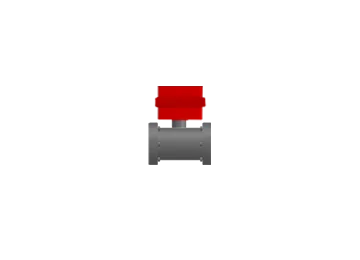
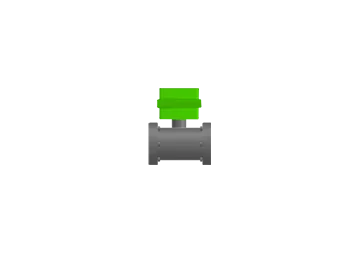
Símbolos SCADA por estado operacional
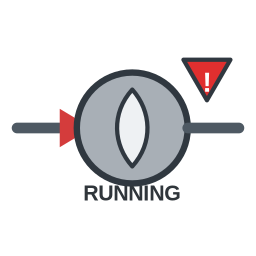
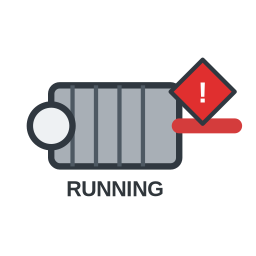
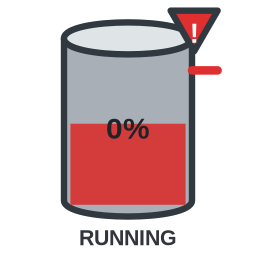
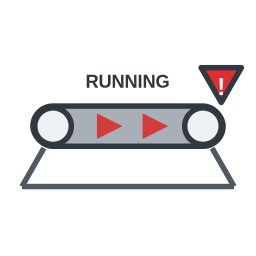
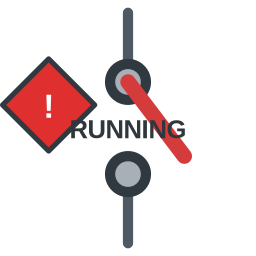
Las mismas clases de equipos se muestran en tres estados visuales para facilitar la lectura operacional de una pantalla HMI: parado, marcha y alarma.
Parado
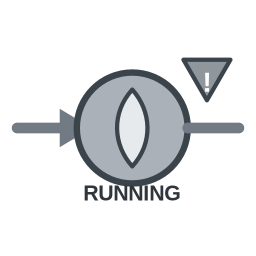
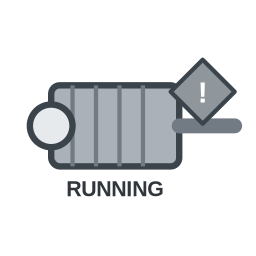
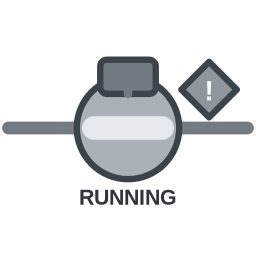

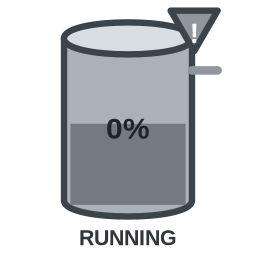
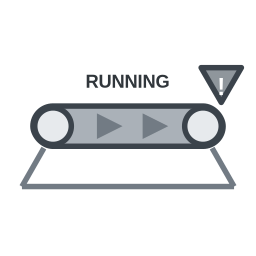
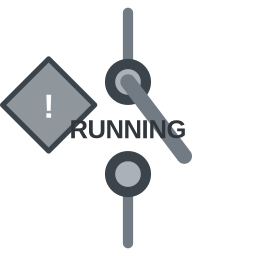
Marcha
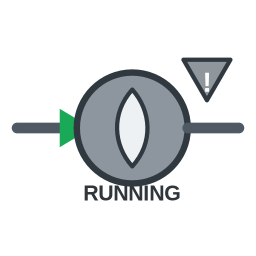
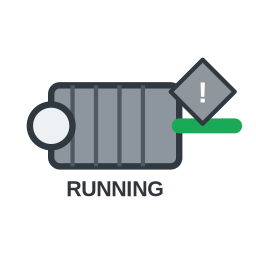


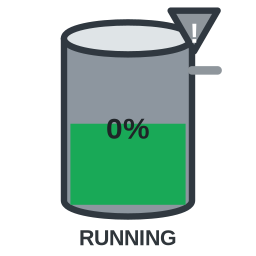
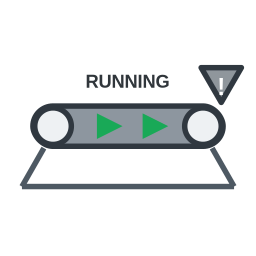
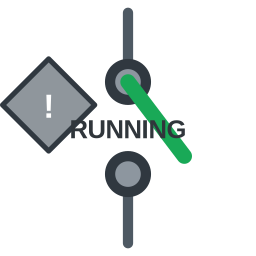
Alarma


Botones e iconos para navegación HMI
Muestra de controles preparados para interfaces industriales. El paquete completo incluye 50 controles esenciales en cuatro estados visuales y cientos de iconos adicionales.








115 elementos HMI adicionales usados en proyectos IOTA
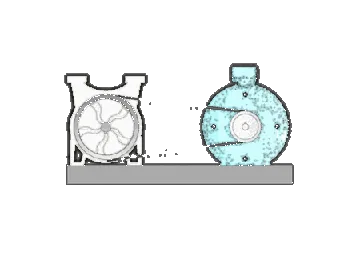
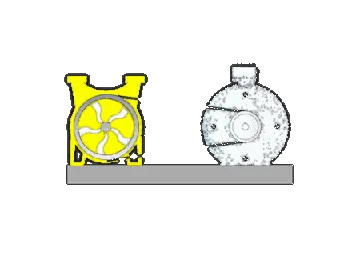
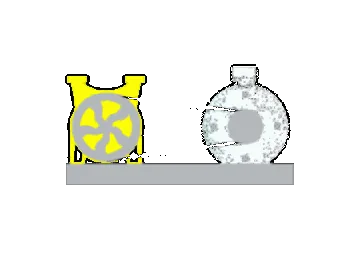
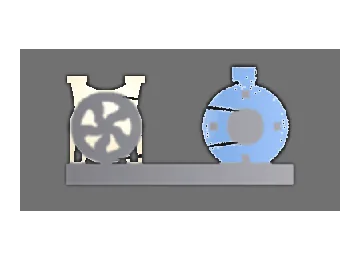
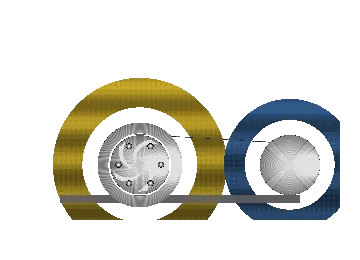
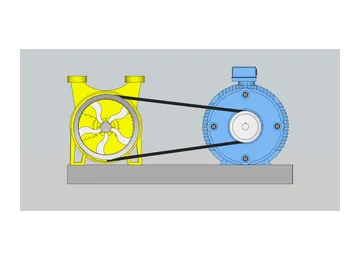
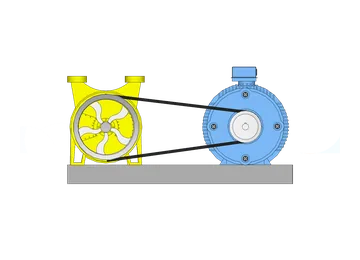
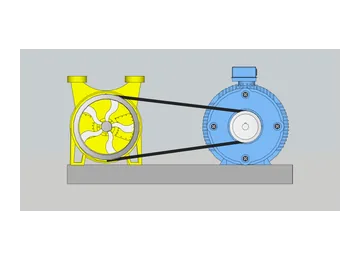
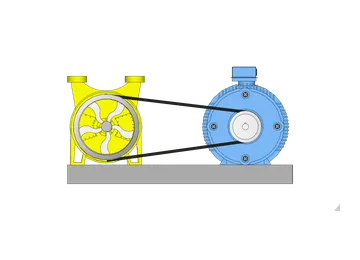
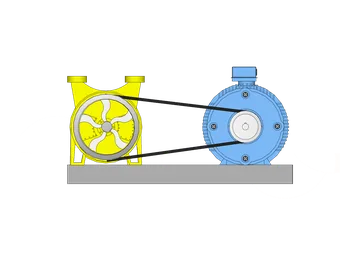
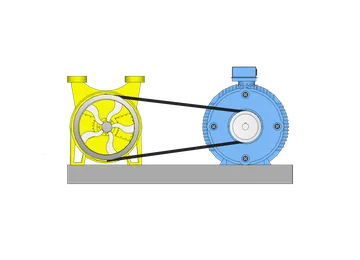
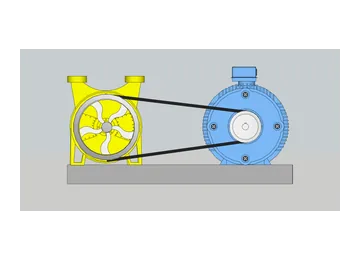
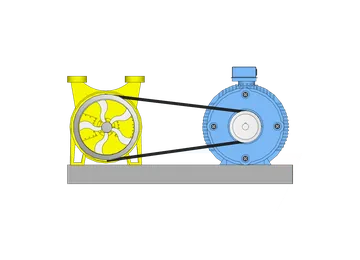
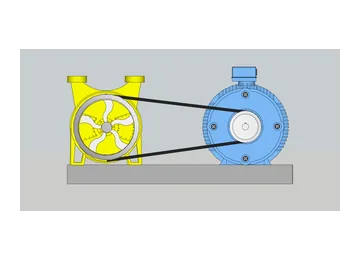
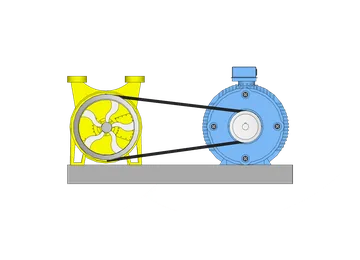
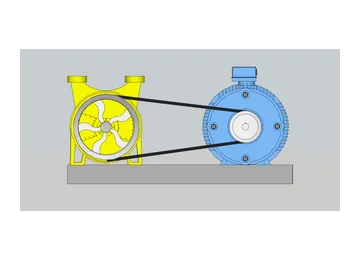
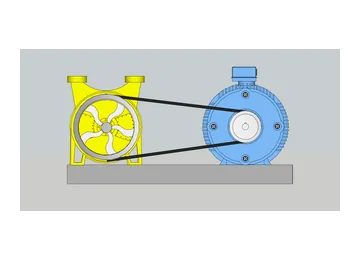
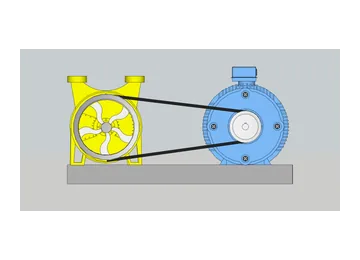
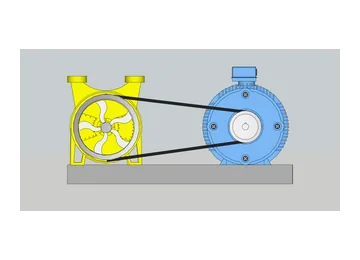
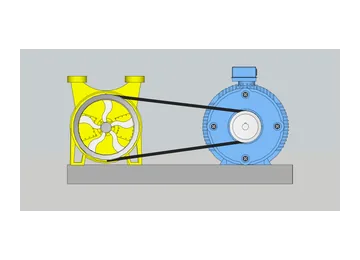
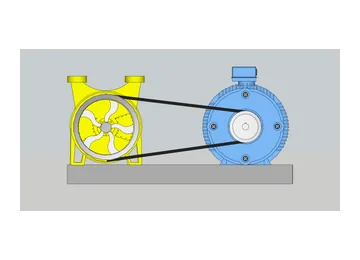
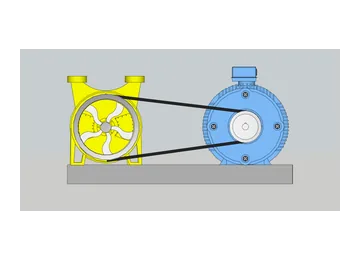
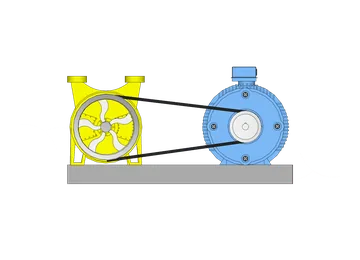
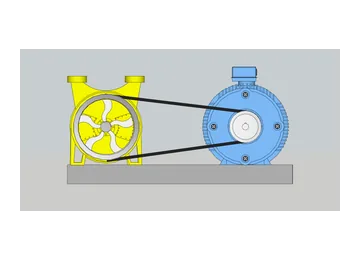
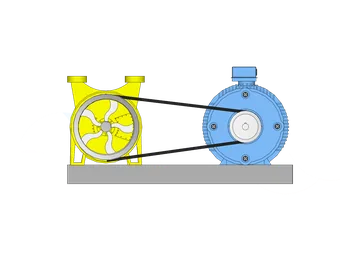
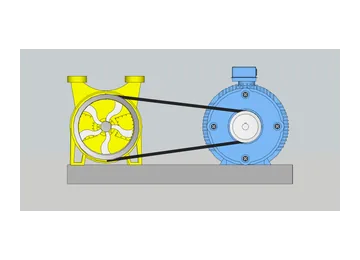
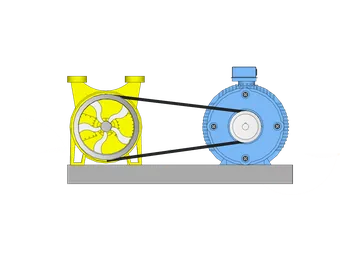
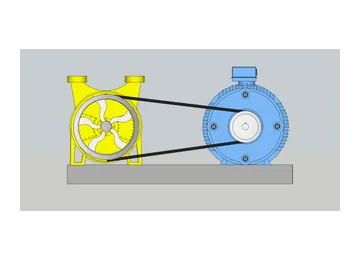
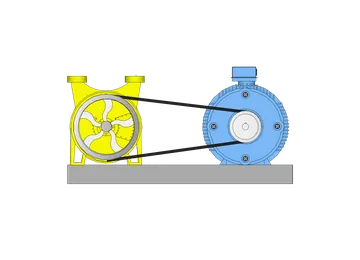
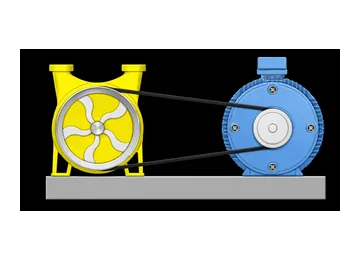
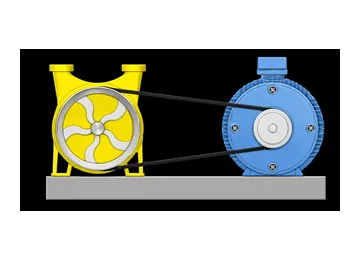
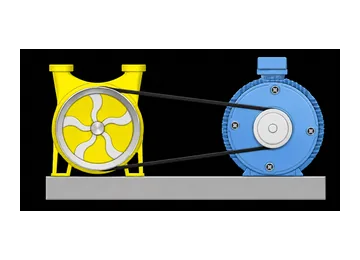
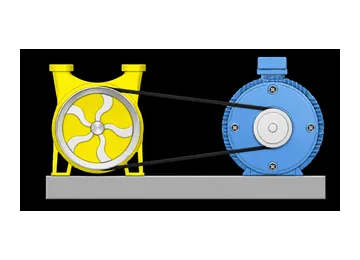
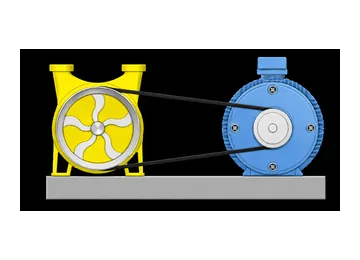
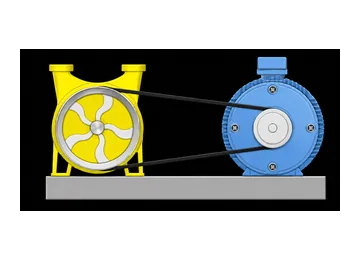
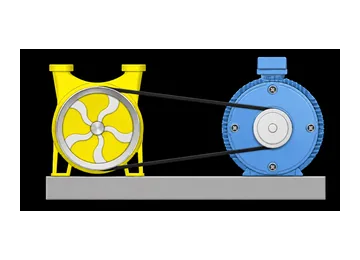
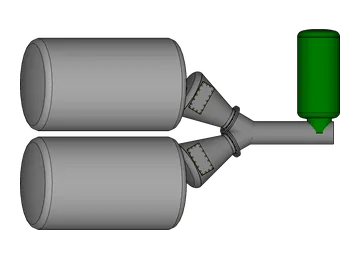
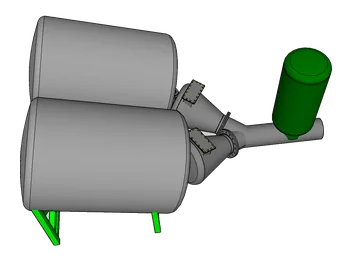
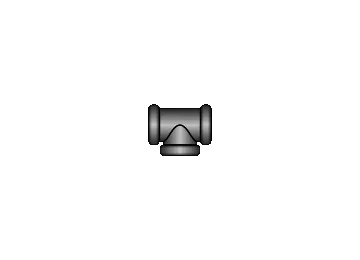
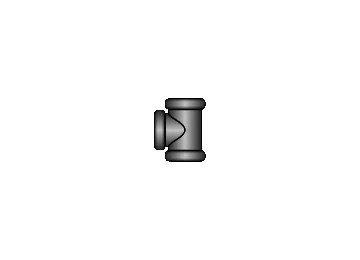
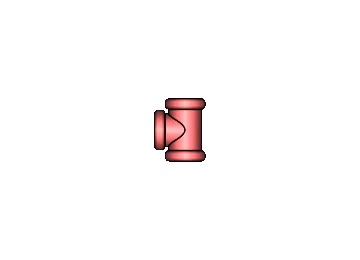
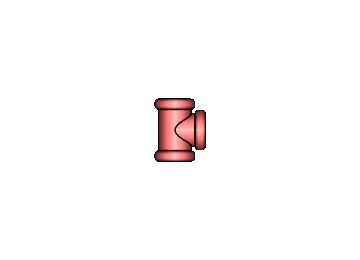
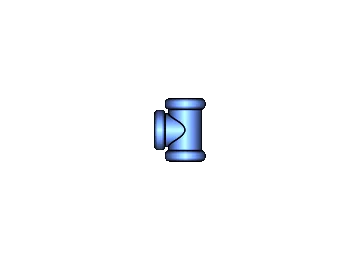
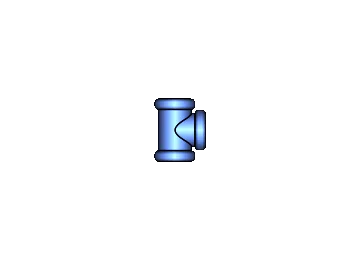
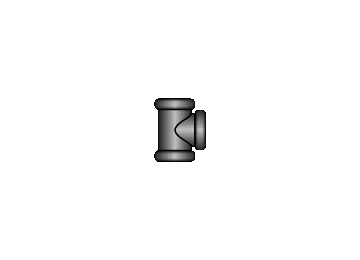
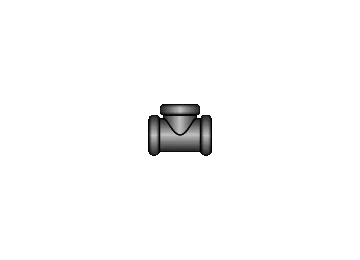
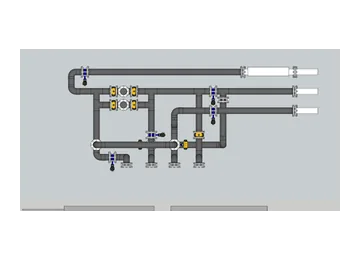
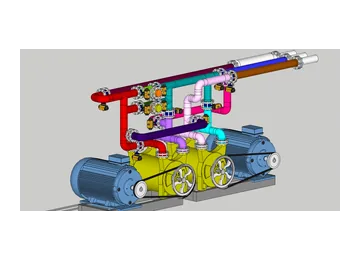
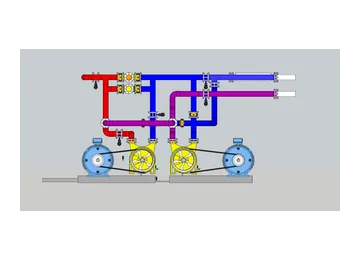
Esta sección usa directamente la biblioteca gráfica guardada en el notebook IOTA: bombas de anillo líquido, conjuntos motor-bomba, piping, codos, tees, válvulas, flechas de flujo, botones, estados, sistemas con hidróforo y elementos mecánicos. Las miniaturas están optimizadas para web; los archivos originales están en la descarga completa.















































No se encontraron elementos con ese filtro.
Elegir símbolos para una pantalla HMI: equipo, estado y formato
Busca por nombre o filtra por categoría dentro de los 115 recursos propios. La búsqueda acepta palabras con o sin tilde, como «válvula» y «valvula», y muestra cuántos elementos coinciden. Los filtros no alteran los archivos de descarga.
| Necesidad de la pantalla | Recurso que conviene revisar | Comprobación antes de usar |
|---|---|---|
| Estado de bomba o motor | Símbolos de proceso en parado, marcha y alarma; bombas y conjuntos motor-bomba | Separar orden, confirmación de marcha y fallo. No mostrar marcha sólo por una orden activa. |
| Recorrido de tuberías y válvulas | Piping y accesorios, flechas de flujo y válvulas | Verificar dirección real del flujo, apertura de válvulas y leyenda gráfica del proyecto. |
| Botones y avisos al operador | Controles y estados; iconos de navegación | Distinguir comando de indicación; acompañar color con texto y validar permisos de escritura. |
Inventario exportable: combina la búsqueda, la categoría y el formato original para localizar recursos; el botón CSV guarda únicamente las fichas visibles (nombre, categoría, PNG/GIF y ruta de la miniatura WebP). No descarga imágenes ni concede licencias: los archivos originales y avisos se consultan en los paquetes ZIP correspondientes.
Formatos y derechos: las miniaturas WebP son vistas previas. El ZIP completo reúne recursos propios y paquetes abiertos con avisos de licencia; el ZIP de recursos abiertos permite revisar sus condiciones por separado. No supongas que todas las piezas comparten una misma licencia. Para integrar los gráficos a tags y pantallas, consulta IOTA HMI Studio.
Planificador de estados para símbolos HMI/SCADA (CSV)
Una imagen de bomba, motor o válvula no basta para representar el estado real. Esta plantilla interactiva genera una matriz de condiciones y tags para documentar qué debe ver el operador: parado, marcha, transición, fallo o dato no disponible. Separa orden, confirmación y alarma; no supone que una orden equivalga a funcionamiento confirmado.
Usa un identificador de ejemplo como P101, M201 o XV12. Los sufijos _CMD, _FB y _FAULT son convenciones didácticas: reemplázalos por las direcciones y símbolos reales del PLC antes de implementar.
La matriz se generará localmente en tu navegador; no se conecta a PLC ni transmite datos.
| Estado visible | Condición de ejemplo | Comprobación operativa |
|---|---|---|
| Selecciona un equipo y genera la matriz. | ||
Cómo utilizar la matriz sin confundir órdenes y estados
Primero verifica que el tag de confirmación provenga de una señal física o de una condición fiable del controlador. Define la prioridad de fallos y de pérdida de comunicaciones. Para una válvula, documenta finales de carrera de abierto y cerrado; si ambos están activos o ambos faltan, no presentes una posición confirmada sin analizar el estado.
Los nombres de estados y condiciones son un ejemplo de ingeniería, no una lógica de seguridad ni una tabla normativa universal. Valida enclavamientos, tiempos máximos, alarmas, calidad de datos y permisos de mando con el proyecto real. No conectes el generador a la red OT ni uses su salida para comandar equipos. Para enlazar gráficos a variables consulta IOTA HMI Studio; para diagnóstico de registros consulta Modbus Scanner.
Seleccionar símbolos HMI para una pantalla: lista corta de proyecto
Filtra los 115 recursos IOTA de arriba y pulsa «Añadir a selección» debajo de cada miniatura. Puedes guardar hasta ocho candidatos y documentar su tag y el estado que representarían. A diferencia del inventario CSV del filtro, esta lista conserva únicamente los recursos elegidos para una pantalla o una revisión de ingeniería.
Sin recursos seleccionados (máximo ocho). La selección permanece sólo en este navegador durante esta visita.
| Recurso | Formato original | Tag de referencia | Estado de uso | Acción |
|---|---|---|---|---|
| Aún no hay símbolos seleccionados. | ||||
Comprobaciones antes de incorporar un símbolo a una HMI
| Decisión | Qué verificar |
|---|---|
| Identidad | El símbolo representa el equipo real (bomba, válvula, motor, tubería) y no induce a confundir equipos distintos. |
| Estado | Parado, marcha, alarma y pérdida de comunicación deben corresponder a señales o reglas verificadas del PLC, no sólo a la orden. |
| Formato | La miniatura WebP es una vista previa; revisa el PNG/GIF original y comprueba importación y animación en tu editor y runtime. |
| Derechos | La biblioteca propia IOTA y los paquetes abiertos tienen procedencias distintas. Revisa las condiciones de cada archivo antes de redistribuirlo. |
| Validación | Prueba contraste, legibilidad, resolución, alarmas y estados inválidos en la pantalla real antes de ponerla en servicio. |
El CSV documenta nombres y rutas de miniaturas, no descarga originales ni otorga derechos de uso. Los archivos y avisos se encuentran en galería completa y paquete de recursos abiertos. Para integrar los recursos a tags y pantallas, consulta IOTA HMI Studio.
Qué contiene la biblioteca completa
La descarga completa combina 115 recursos gráficos de la biblioteca propia de IOTA con 675 iconos base Font Awesome 4, 50 controles HMI esenciales y 7 familias de símbolos SCADA en estados parado, marcha y alarma. Los originales IOTA incluyen PNG y GIF; los recursos abiertos conservan SVG/PNG y sus archivos de licencia.
Los SVG son convenientes cuando la aplicación necesita recolorear objetos de forma dinámica. Los PNG permiten insertar rápidamente botones y equipos en un editor HMI, documentación técnica, maquetas de SCADA o prototipos de Node-RED.
Uso típico en una pantalla HMI
Una convención visual consistente ayuda a distinguir un equipo detenido de uno en marcha o en alarma sin depender solamente de texto. Esta galería puede utilizarse como base para pantallas de bombas, sistemas RSW, tableros eléctricos, válvulas remotas, líneas de proceso y supervisión de máquinas.
Cómo vincular los símbolos a estados reales del PLC
Una imagen PNG, GIF o SVG es un recurso gráfico, no una señal conectada al proceso. En el editor HMI, vincula cada estado visible a los tags y a la lógica de diagnóstico que realmente existan en el PLC. Define por separado la orden de marcha, la confirmación de funcionamiento y la condición de alarma cuando el equipo disponga de esas señales.
Ejemplo: una bomba puede tener orden de arranque activa sin confirmación de marcha. Mostrarla como «en marcha» sólo por la orden oculta una falla posible. Documenta qué dato activa cada símbolo, muestra el estado con texto además de color y comprueba la pérdida de comunicación en el Runtime antes de poner la pantalla en servicio.
Los iconos base provienen de Font Awesome 4. El paquete conserva la información de copyright y las condiciones de licencia correspondientes.
Los objetos de proceso provienen de node-red-dashboard-2-scada-kit y se redistribuyen bajo Apache License 2.0. Los avisos y archivos de licencia viajan dentro del ZIP.
Por qué IOTA publica esta galería
Esta página reúne dos fuentes: la biblioteca gráfica propia que IOTA mantiene en su notebook de ingeniería y recursos abiertos con licencia redistribuible. Se excluyeron logos de clientes, archivos sin identificación y galerías propietarias de fabricantes. Así, integradores, estudiantes y técnicos pueden explorar material útil sin mezclarlo con bibliotecas cerradas.
Si estás creando una interfaz desde cero, también puedes usar IOTA HMI Studio, el editor HMI gratuito de IOTA Control, y consultar las herramientas de ingeniería para dimensionamiento y diagnóstico.
Cómo validar un símbolo antes de usarlo en una pantalla HMI o SCADA
Una imagen de bomba, válvula o motor no demuestra por sí sola el estado del equipo. Antes de integrarla en una pantalla de operación, documenta qué variable del PLC controla cada indicación y qué debe ver el operador cuando la comunicación se interrumpe.
| Comprobación | Qué revisar | Riesgo que evita |
|---|---|---|
| Identidad del equipo | Etiqueta única y correspondencia con el plano o listado de señales. | Confundir dos bombas o válvulas similares. |
| Estados operativos | Distinguir orden de marcha, confirmación de funcionamiento, detenido y fallo; no deducir marcha solamente de una orden. | Mostrar funcionamiento sin realimentación válida. |
| Dato no disponible | Definir indicación explícita de dato obsoleto, mala calidad o pérdida de comunicación. | Presentar como actual un estado antiguo. |
| Legibilidad | Probar tamaño, contraste y significado del símbolo en la resolución real del panel; no depender sólo del color. | Lecturas ambiguas en operación. |
| Archivo y derechos | Comprobar formato importable, procedencia y permiso de uso antes de incorporar recursos de terceros. | Incompatibilidad técnica o reutilización sin autorización. |
Ejemplo: una bomba con orden de marcha activa pero sin señal de funcionamiento confirmada no debería representarse automáticamente como «en marcha». El tratamiento exacto depende de la lógica, temporizaciones y alarmas del proyecto.
Para configurar las variables y comunicaciones, consulta IOTA HMI Studio; para revisar datos de equipos por protocolo, consulta Modbus Scanner. Esta guía no certifica compatibilidad con un runtime específico.
Cómo elegir símbolos HMI para marcha, parada, fallo y comunicación
Un símbolo de bomba o válvula no debe depender únicamente del color para comunicar el estado. Combina una forma reconocible con una etiqueta textual o indicador de estado: Parado, En marcha, Fallo y Sin comunicación. La ausencia de datos no demuestra que el equipo esté parado.
Lista de comprobación antes de incorporar un recurso al proyecto
- Identifica el equipo representado y comprueba que su pictograma no confunda una válvula con una bomba o un motor.
- Asocia cada estado a una señal o combinación documentada de tags; diferencia orden de marcha, realimentación y alarma.
- Prueba la lectura del estado con colores alterados, pantalla pequeña y pérdida simulada de comunicación.
- Verifica el formato de archivo y las condiciones de licencia del recurso concreto antes de reutilizarlo. Una vista previa no equivale a autorización de redistribución.
Para construir pantallas y enlazar objetos a variables, consulta IOTA HMI Studio. Esta galería sirve para explorar recursos gráficos; no sustituye las pruebas del editor, del runtime ni la verificación de licencias de terceros.
Leyenda de estados HMI: distinguir condición del equipo y calidad de comunicación
Una biblioteca de símbolos ayuda a representar equipos, pero el dibujo no sustituye la lógica de estados. Al construir una pantalla HMI o SCADA, documente por separado la condición de proceso y la validez de la señal recibida del PLC.
| Condición | Dato necesario | Representación recomendada |
|---|---|---|
| Detenida confirmada | Realimentación válida de marcha desactivada | Icono de bomba con texto «Detenida» |
| En marcha confirmada | Realimentación válida de marcha activada | Icono de bomba con texto «En marcha» |
| Fallo de equipo | Alarma o protección confirmada por lógica de control | Indicador de fallo y detalle consultable |
| Dato no disponible | Comunicación perdida o dato sin vigencia | Estado «Sin datos»; no mostrarlo como parada |
Precaución: no use solamente rojo y verde para transmitir estados: incluya texto, forma o un indicador adicional. Una orden de arranque no equivale a una confirmación de marcha. Los colores y estados finales deben ajustarse a la filosofía de alarmas y al procedimiento operativo de cada instalación.
Para implementar y verificar las variables del proyecto consulte IOTA HMI Studio; para criterios de integración consulte el centro de software industrial. Esta galería reúne recursos gráficos, no certifica la lógica de seguridad de un PLC.
Cómo seleccionar símbolos HMI y SCADA para una pantalla de operación
Una biblioteca gráfica ayuda a representar bombas, válvulas, motores y tuberías, pero el dibujo por sí solo no confirma el estado real de un equipo. Antes de reutilizar un recurso, defina la variable de proceso, la señal de confirmación y la condición que debe interpretar el operador.
- Identifique la función: separe equipos, conexiones, instrumentos e indicadores. El símbolo de una bomba no reemplaza su etiqueta de identificación ni la lectura de caudal o presión.
- Distinga mando y realimentación: una orden de marcha no demuestra que el motor esté funcionando; represente el estado confirmado cuando exista señal válida.
- Prevea fallas de comunicación: diferencie parado, en marcha, alarma y dato no disponible mediante texto o forma además de color. No presente un último valor retenido como lectura vigente.
- Compruebe el archivo: revise dimensiones, transparencia, legibilidad a escala y formato admitido por el editor HMI concreto. Una vista previa WebP no garantiza que el archivo original sea editable ni compatible con cualquier runtime.
- Verifique procedencia y permisos: los recursos propios de esta galería deben distinguirse de enlaces externos; antes de usar materiales de terceros compruebe su licencia aplicable.
Para construir una interfaz, consulte IOTA HMI Studio y confirme por separado el estado de QA de sus instaladores. Esta galería es un recurso visual, no un editor HMI ni una certificación de seguridad funcional.
Antes de usar un símbolo HMI o SCADA: lista de comprobación
Una vista previa de una bomba, válvula o estanque ayuda a elegir el recurso visual, pero no demuestra por sí sola que el archivo sea compatible con un editor HMI ni que represente un estado real del PLC. Revise el formato, los derechos de uso y la lógica de estados antes de incorporarlo a una pantalla operativa.
- Identifique origen y permiso: distinga los recursos propios de IOTA de materiales de terceros; una imagen visible en Internet no equivale a una licencia de reutilización. Conserve autor, fuente y condiciones aplicables.
- Compruebe formato y dimensiones: verifique si su entorno admite SVG, PNG u otro formato, si mantiene transparencia y nitidez al escalar, y si requiere convertir el archivo. Una vista previa no garantiza un archivo editable.
- Separe comando, confirmación y alarma: para una bomba, el botón de arranque, la señal de marcha confirmada y el fallo son datos diferentes. No pinte un equipo como funcionando sólo porque se envió una orden.
- Defina estados legibles: documente qué significa detenido, funcionando, fallo, sin comunicación y estado desconocido. Use texto o forma además de color, y compruebe contraste en la pantalla real.
- Valide en entorno de pruebas: simule pérdida de comunicaciones, datos inválidos y cambios de estado antes de conectar la visualización a un proceso industrial.
La página de IOTA HMI Studio describe el software HMI; esta galería reúne recursos visuales y no implica compatibilidad automática con un runtime específico. Para planificación de interfaces consulte también el centro de software industrial.
Cómo elegir símbolos de bombas, válvulas y motores para una pantalla HMI
Una galería de símbolos HMI/SCADA ayuda a representar equipos, pero el dibujo por sí solo no confirma el estado físico. Antes de asociar una imagen a una variable del PLC, defina qué señal demuestra marcha, posición, falla o pérdida de comunicación. Distinga siempre el comando enviado de la confirmación recibida.
Estados que conviene diferenciar
| Objeto | Señal de referencia | Precaución de visualización |
|---|---|---|
| Bomba o motor | Orden de marcha, realimentación de contactor o variador y falla | La orden activa no prueba que exista giro ni caudal; muestre una confirmación independiente cuando esté disponible. |
| Válvula | Orden de apertura/cierre y finales de carrera | Si falta feedback, evite representar la válvula como abierta o cerrada con certeza. |
| Estanque | Medición de nivel, calidad de señal y límites de alarma | No presente como actual un último valor válido si se perdió comunicación. |
Lista de comprobación antes de reutilizar un recurso
- Identifique el equipo y seleccione una categoría de símbolos coherente con la pantalla.
- Defina estados normal, activo, alarma y desconocido; no dependa exclusivamente del color para diferenciarlos.
- Compruebe contraste, tamaño y legibilidad a la resolución real del operador.
- Revise formato, origen y condiciones de licencia de cada recurso antes de incorporarlo a un proyecto.
- Pruebe las transiciones con señales simuladas y verifique que una comunicación interrumpida no parezca operación normal.
Para construir pantallas y vincular tags, consulte IOTA HMI Studio; esta galería se centra en recursos gráficos y no sustituye un editor HMI. Para revisar la cadena PLC, red y visualización, visite la biblioteca de diagnóstico industrial.
Lista de verificación antes de incorporar símbolos HMI o SCADA
Un símbolo industrial no es solo una imagen decorativa: debe comunicar el estado real del equipo. Antes de reutilizar un icono de bomba, válvula o tubería, documente qué señal PLC gobierna su aspecto, qué representa cada color y qué ocurre cuando la comunicación deja de ser válida. Esta lista ayuda a revisar una biblioteca gráfica sin confundir un recurso visual con un componente de control funcional.
| Comprobación | Qué verificar | Fallo que evita |
|---|---|---|
| Origen y permiso | Distinguir recursos propios de terceros; conservar autoría, licencia y condiciones de atribución de cada archivo externo. | Publicar o redistribuir imágenes sin derechos suficientes. |
| Significado del estado | Separar orden de marcha, confirmación de funcionamiento, alarma y señal desconocida mediante una leyenda visible. | Interpretar una orden enviada como confirmación física. |
| Dato no válido | Definir representación explícita para comunicación perdida, dato obsoleto o calidad desconocida. | Mostrar como actual el último valor recibido. |
| Lectura y accesibilidad | Comprobar contraste, tamaño en pantallas pequeñas y etiquetas textuales; no depender exclusivamente del color. | Estados ambiguos o ilegibles durante una alarma. |
| Formato y rendimiento | Elegir resolución y formato adecuados; reservar dimensiones y cargar diferidamente las miniaturas fuera de pantalla. | Saltos de diseño y descargas innecesarias. |
Para preparar las variables y pantallas consulte IOTA HMI Studio; para comprobar la vigencia de los datos de red, revise la biblioteca de diagnóstico industrial. La galería ofrece referencias visuales: la validación funcional del HMI y los permisos de reutilización de recursos externos deben hacerse por separado.
Cómo integrar símbolos de bombas y válvulas en una pantalla HMI
Un símbolo no es una señal del proceso: la imagen representa un equipo, mientras que su estado debe provenir de variables verificadas del PLC o de la fuente de datos correspondiente. Antes de reutilizar un recurso gráfico, compruebe formato, derechos de uso, legibilidad y significado operativo.
| Aspecto | Comprobación práctica |
|---|---|
| Origen y permiso | Distinguir recursos propios de recursos externos. Para terceros, verificar licencia y condiciones de redistribución antes de incorporarlos al proyecto. |
| Estado operativo | Definir de forma explícita estados como detenido, marcha, alarma y sin comunicación. No usar un color como única señal de condición. |
| Señal y calidad | Relacionar cada cambio visual con un TAG y una condición verificable; ante pérdida de comunicación, evitar mostrar el último valor como si fuera actual. |
| Escala y lectura | Probar el símbolo al tamaño real del panel, con contraste suficiente y texto o etiqueta accesible; no depender sólo de detalles diminutos. |
Ejemplo: una bomba puede mostrar «En marcha» sólo cuando la realimentación configurada lo confirma; una orden de arranque no equivale por sí sola a funcionamiento. Si la señal no está disponible, el estado debe ser inequívoco y no inferirse a partir de la animación.
Esta galería sirve para localizar recursos visuales; el software y las pruebas de comunicaciones corresponden a otra tarea. Consulte IOTA HMI Studio para el contexto del editor HMI y el centro de software industrial para herramientas relacionadas.
Símbolos HMI en PNG o SVG: elegir el formato según la pantalla
Antes de incorporar un símbolo de bomba, válvula o motor a una pantalla HMI, determine la resolución real del panel, el tamaño de visualización y el soporte del editor. Un recurso que se ve nítido en un navegador puede perder legibilidad al reducirse en un panel industrial.
| Necesidad | Comprobación | Riesgo a evitar |
|---|---|---|
| Escalar a varias resoluciones | Preferir SVG cuando el editor lo admita; verificar compatibilidad del renderizador y de los elementos vectoriales usados. | Suponer que cualquier SVG se importará sin cambios. |
| Importar un recurso raster | Elegir PNG con transparencia y dimensiones suficientes para el tamaño final; revisar la imagen en el panel real. | Ampliar un PNG pequeño y obtener bordes borrosos. |
| Mostrar estados operacionales | Comprobar detenido, marcha, alarma y señal desconocida con etiquetas o patrones además de color. | Interpretar un fallo de comunicación como equipo detenido. |
| Reutilizar un archivo | Registrar origen, autor, licencia y condiciones de atribución del recurso concreto. | Confundir vista previa gratuita con permiso universal de redistribución. |
Prueba práctica: abra el recurso a su tamaño de uso final, compruebe el contraste con el fondo de la pantalla y verifique que texto, contornos y estados se distinguen sin depender exclusivamente del color. El símbolo no sustituye la lógica de confirmación del PLC.
Para integrar objetos gráficos con tags, alarmas y comunicaciones, consulte IOTA HMI Studio; para criterios de arquitectura de supervisión, revise integración PLC/HMI/SCADA. La compatibilidad final de formatos depende del software y su versión.
Cómo validar un símbolo HMI antes de incorporarlo a una pantalla SCADA
Una imagen de bomba o válvula puede representar el equipo, pero no demuestra por sí sola su estado real. Antes de reutilizar un recurso gráfico, documente qué señal PLC lo gobierna, cómo se distingue una orden de una confirmación y qué muestra la pantalla si la comunicación falla.
| Prueba | Qué verificar | Evidencia esperada |
|---|---|---|
| Identificación | Nombre del equipo, tag y unidad o área sin ambigüedad. | Captura con rótulo legible. |
| Estado normal | Parado, marcha o abierto/cerrado según retroalimentación real; una orden no equivale a confirmación. | Capturas de estados simulados o controlados. |
| Alarma y calidad | Falla, interbloqueo y dato inválido deben distinguirse visualmente; no depender sólo del color. | Registro de condición y representación visible. |
| Legibilidad | Comprobar escala, contraste, texto y tamaño en el panel real. | Prueba en resolución objetivo. |
| Origen y derechos | Registrar autoría y licencia de cada recurso externo antes de distribuirlo. | Ficha de procedencia y permiso aplicable. |
Esta pauta sirve para evaluar símbolos de bombas, válvulas, motores y tuberías; no certifica cumplimiento de una norma ni compatibilidad con una marca. Los recursos propios y los recursos externos deben mantenerse identificados por separado. Para configurar pantallas consulte IOTA HMI Studio; para procedimientos y contexto técnico visite conocimiento industrial.
Cómo elegir símbolos HMI según la señal disponible
Un símbolo de bomba, válvula o motor no debe indicar marcha únicamente porque se envió una orden. Antes de asociar gráficos a variables PLC, identifique si dispone de orden, realimentación de funcionamiento, estado de falla y calidad de comunicación. Un recurso visual puede representar equipos, pero no sustituye la lógica de diagnóstico.
| Señal disponible | Qué puede representar | Precaución |
|---|---|---|
| Orden de arranque | Solicitud de operación | No equivale a marcha confirmada. |
| Realimentación de marcha | Funcionamiento informado por el equipo | Validar origen y confiabilidad de la señal. |
| Falla o protección | Condición anormal | Definir prioridad y reconocimiento según la ingeniería de alarmas. |
| Dato inválido o comunicación perdida | Estado desconocido | No conservar un color de marcha como si fuera información actual. |
Al preparar la pantalla, documente una leyenda de estados, contraste las imágenes a tamaño real y verifique su legibilidad sin depender exclusivamente del color. Revise la procedencia y licencia de cada recurso antes de reutilizarlo; una vista previa no concede por sí misma derechos de distribución. Para implementar la lógica de visualización, consulte IOTA HMI Studio y para el contexto técnico de comunicaciones revise diagnóstico Modbus. No se afirma compatibilidad automática con un PLC ni disponibilidad de un instalador definitivo.
Cómo preparar símbolos HMI y SCADA para integrarlos en una pantalla industrial
Una vista previa de una bomba, válvula o estanque no equivale a un objeto de control listo para operar. Antes de importar un recurso gráfico, identifica su origen y permisos de uso, comprueba el formato que admite el editor HMI y documenta cómo se representarán las señales reales del PLC. Los recursos propios de esta galería deben distinguirse de los enlaces externos: visitar una biblioteca ajena no concede automáticamente licencia de reutilización.
Lista de aceptación de recursos gráficos
- Origen y licencia: conserva autoría, condiciones de atribución y permiso de uso comercial cuando corresponda. No reutilices imágenes de terceros sin autorización.
- Formato y legibilidad: comprueba transparencia, proporción, tamaño de visualización y nitidez en la resolución real del panel. SVG y PNG no son intercambiables en todos los runtimes.
- Estados operativos: define detenido, marcha confirmada, transición, falla y comunicación perdida según señales disponibles. No deduzcas marcha únicamente a partir de una orden.
- Accesibilidad: combina color con texto, forma o icono de estado; evita que una alarma dependa exclusivamente de rojo o verde.
- Prueba funcional: verifica en simulación y con señales de prueba que cada estado, interlock y pérdida de comunicación se representa correctamente antes de usarlo en operación.
Ejemplo: una bomba recibe orden de partida, pero el contacto de realimentación no confirma marcha. El símbolo debe distinguir «orden enviada» de «marcha confirmada» y mostrar la condición anómala conforme a la lógica de alarmas del proyecto. La imagen no reemplaza el enclavamiento implementado en el PLC.
Para configurar la pantalla consulta IOTA HMI Studio; para comprobar direcciones y comunicaciones consulta Modbus Scanner. Esta galería ofrece referencias visuales y no certifica compatibilidad automática con cada plataforma.
Cómo seleccionar símbolos HMI y documentar sus estados
Al elegir un símbolo para una pantalla HMI/SCADA, identifique primero el equipo físico y su función: bomba, válvula, motor, depósito o instrumento. Una imagen de bomba no demuestra por sí sola que el equipo esté en marcha; la pantalla debe distinguir la orden del operador, la confirmación de proceso y las alarmas mediante señales reales del PLC.
Lista de comprobación para un proyecto
- Identificación: asocie el símbolo al tag o nombre de equipo usado en planos y en el PLC.
- Estados: defina parado, en marcha, transición, fallo y señal no disponible cuando correspondan al equipo. No infiera estados sólo a partir del color.
- Confirmación: distinga una orden de apertura de la confirmación de fin de carrera de una válvula; en bombas distinga orden de arranque y realimentación de marcha.
- Legibilidad: use texto, forma o iconografía además del color para comunicar fallos y condiciones críticas.
- Licencia y formato: compruebe procedencia, permisos de reutilización y compatibilidad SVG/PNG con el editor destino antes de incorporar recursos de terceros.
Esta galería reúne recursos gráficos para exploración visual; la disponibilidad de una vista previa no concede automáticamente permiso para redistribuir un archivo. Para desarrollar pantallas consulte IOTA HMI Studio y para criterios de instrumentación y cálculo revise herramientas técnicas. El estado de distribución del instalador se informa en la ficha del software.